Cómo grabar la pantalla del ordenador: métodos gratis en Windows
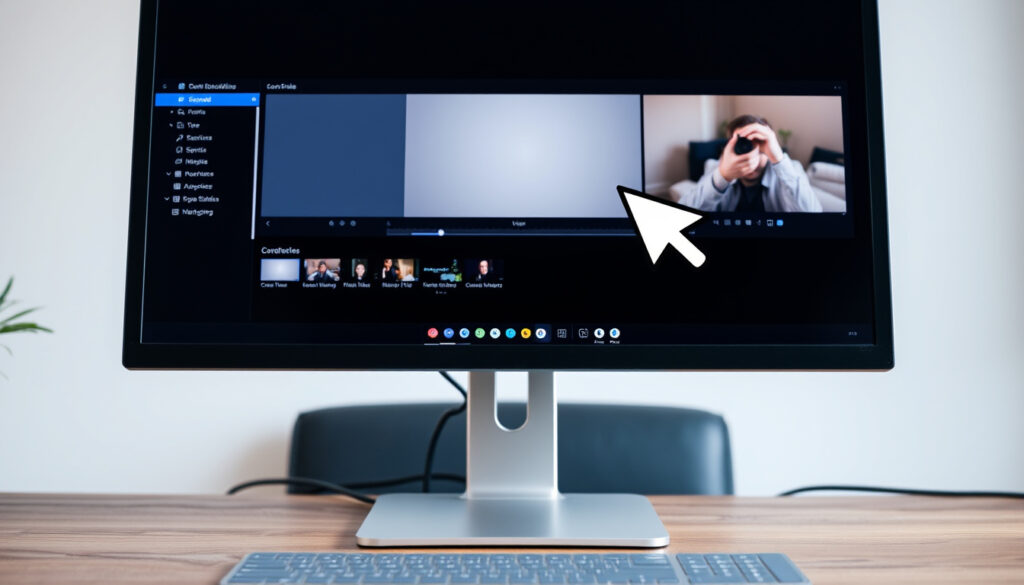
Pocas cosas resultan tan útiles como saber grabar la pantalla del ordenador cuando necesitas mostrar un proceso, guardar una videollamada o crear un tutorial. Por suerte, tanto Windows 10 como Windows 11 incluyen herramientas nativas que te permiten hacerlo sin instalar nada, y en esta guía verás paso a paso cómo usar la Barra de Juegos, la herramienta Recortes y alternativas gratuitas como ScreenRec.
Grabadoras de pantalla nativas en Windows: 2 herramientas integradas (Barra de Juegos y Clips de vídeo) ·
Versiones de Windows que incluyen la Barra de Juegos: Windows 10 y Windows 11 ·
Atajo de teclado principal de la Barra de Juegos: Win + G (abrir), Win + Alt + R (grabar/detener) ·
Límite de tiempo de la Barra de Juegos: 4 horas por grabación en Windows 11
Resumen rápido
- La Barra de Juegos está disponible en Windows 10 y 11 sin instalar nada (Microsoft, soporte oficial de Windows).
- Win + Alt + R inicia y detiene la grabación en cualquier aplicación (Dell, fabricante de PC).
- La herramienta Recortes en Windows 11 graba pantalla con audio desde la versión 22H2 (Microsoft Support, documentación técnica).
- La combinación Alt+R puede no grabar sonido si la opción “Graba audio al grabar un juego” está desactivada en Configuración (Microsoft, soporte oficial de Windows). (Microsoft Q&A, foro técnico)
- La disponibilidad de la grabación en Recortes varía según la actualización de Windows 11 instalada (Microsoft Q&A, foro técnico).
- 2022: la actualización 22H2 de Windows 11 añade grabación de video con audio a la herramienta Recortes (Microsoft Support, documentación técnica).
- Si las herramientas nativas no cubren tus necesidades, alternativas gratuitas como ScreenRec ofrecen grabación sin límite de tiempo y con enlace de uso compartido inmediato (ScreenRec, sitio oficial).
Entre los atajos y límites documentados, hay una constante: Microsoft ha dispuesto dos caminos nativos para grabar pantalla sin recurrir a software externo. La siguiente tabla resume los valores clave.
| Parámetro | Valor |
|---|---|
| Atajo para abrir la Barra de Juegos | Win + G |
| Atajo para iniciar/detener grabación | Win + Alt + R |
| Atajo para activar/desactivar micrófono | Win + Alt + M |
| Versión de Windows con Barra de Juegos | Windows 10 y 11 |
| Límite de grabación (Windows 10) | Hasta 2 horas (configurable) |
| Límite de grabación (Windows 11) | Hasta 4 horas por archivo |
El patrón: mientras Windows 10 limita la captura a 2 horas, Windows 11 duplica ese techo, lo que refleja la evolución hacia usos más prolongados como webinars o clases grabadas.
¿Cómo grabar pantalla y sonido en Windows?
Usar la Barra de Juegos de Xbox (Windows 10 y 11)
- Abre la Barra de Juegos con Win + G (Microsoft, soporte oficial de Windows).
- Haz clic en el botón Grabar (o pulsa Win + Alt + R) para iniciar la captura (Dell, fabricante de PC).
- Para incluir tu voz, activa el micrófono con Win + Alt + M (Microsoft, soporte oficial de Windows).
- Al terminar, pulsa de nuevo Win + Alt + R y el video se guardará automáticamente en Videos > Captures en formato MP4 (Dell, fabricante de PC).
La Barra de Juegos graba cualquier ventana, no solo juegos. Si al abrirla ves el mensaje “¿Es esto un juego?”, márcalo como sí para habilitar la grabación (Lone Star College, guía educativa).
Grabar con la herramienta Recortes y clips de vídeo
- En Windows 11 (versión 22H2 o superior), abre Recortes desde el menú Inicio o con Win + Shift + R (Microsoft Support, documentación técnica).
- Selecciona el modo de vídeo y elige el área de la pantalla que quieres capturar.
- Pulsa Iniciar y luego Detener para finalizar; el archivo se guarda automáticamente.
Por qué esto importa: Recortes es la opción más directa para usuarios de Windows 11 que no quieren lidiar con la interfaz de la Barra de Juegos. Su limitación: solo está disponible a partir de la actualización de 2022, así que si tu sistema no la tiene, deberás usar la Barra de Juegos.
¿Cómo activar la grabación en mi PC?
Activar la Barra de Juegos en Windows 10
- Ve a Configuración > Juegos > Barra de Juegos y activa el interruptor (Microsoft Support, documentación técnica).
- Asegúrate de que la cuenta tiene permisos de administrador para grabar audio del sistema (Microsoft Q&A, foro técnico).
- La grabación puede iniciarse directamente con Win + Alt + R sin abrir la barra (Dell, fabricante de PC).
Activar la Barra de Juegos en Windows 11
- El proceso es idéntico: Configuración > Juegos > Barra de Juegos, activar el interruptor.
- Además, en Configuración > Sistema > Pantalla puedes ajustar la frecuencia de grabación (30 o 60 FPS).
El patrón: tanto en Windows 10 como en 11, la activación es trivial. La diferencia real está en los límites de tiempo y en la presencia de Recortes como alternativa en la versión más reciente.
¿Cómo grabar pantalla Windows 10 sin instalar programas?
Usar la Barra de Juegos integrada
- No necesitas descargar nada: la función está preinstalada (Microsoft, soporte oficial de Windows).
- Para Windows 10, la única opción nativa es la Barra de Juegos. Recortes no graba video en esta versión.
- Si la barra no se abre con Win + G, revisa que esté habilitada en Configuración.
Usar la herramienta Recortes de Windows 11
- En Windows 11, Recortes incluye grabación desde la actualización 22H2 (Microsoft Support, documentación técnica).
- Si no ves la opción de vídeo, ejecuta Win + Shift + R para forzar la superposición de grabación (Microsoft Q&A, foro técnico).
El trade-off: los usuarios de Windows 10 se quedan con la Barra de Juegos como único método nativo; los de Windows 11 ganan una segunda opción más simplificada, pero condicionada a tener la última actualización.
¿La combinación Alt+R de Windows graba sonido?
Configuración de audio en la Barra de Juegos
- Sí, Alt+R inicia la grabación con audio del sistema si la opción está marcada en Configuración (Microsoft, soporte oficial de Windows).
- Ve a Configuración > Juegos > Capturas y activa “Graba audio al grabar un juego”.
- El audio del micrófono se añade aparte con Win + Alt + M (Microsoft, soporte oficial de Windows).
Solución si el audio no se graba
- Verifica que la opción “Graba audio al grabar un juego” esté activa.
- Comprueba que el micrófono no esté silenciado en el mezclador de volumen de Windows.
- Si usas altavoces externos o auriculares, asegúrate de que el dispositivo de grabación predeterminado sea el correcto.
La causa: la mayoría de los casos donde Alt+R no captura sonido se deben a que la configuración de audio de la Barra de Juegos está desactivada por defecto. Un par de clics en Configuración lo resuelven.
La mayoría de los casos donde Alt+R no captura sonido se deben a que la configuración de audio de la Barra de Juegos está desactivada por defecto. Un par de clics en Configuración lo resuelven.
Programas para grabar pantalla PC: alternativas gratuitas
ScreenRec (gratuito y sin límite de tiempo)
- ScreenRec es gratuito, permite capturar pantalla, voz, cámara y audio del sistema, con enlace de uso compartido inmediato (ScreenRec, sitio oficial).
- No impone marcas de agua ni límites de duración.
Clipchamp (editor de vídeo de Microsoft con grabadora)
- Clipchamp es la herramienta de Microsoft para Windows 10 y 11, incluye grabación y edición básica (Microsoft, soporte oficial de Windows).
- Funciona desde el navegador o como app nativa, y exporta en MP4 sin marca de agua.
Canva (grabador online)
- Canva ofrece grabación online sin necesidad de instalar software, pero requiere conexión a internet (Canva, plataforma de diseño).
- Ideal para grabaciones rápidas desde el navegador, aunque con funciones de edición limitadas en la versión gratuita.
El quid: si la Barra de Juegos o Recortes no cubren tus necesidades (por ejemplo, necesitas grabar más de 4 horas o compartir el video al instante), ScreenRec y Clipchamp son las alternativas más fiables sin coste.
Pasos detallados para grabar la pantalla
- Prepara la pantalla: cierra ventanas innecesarias y abre la aplicación o página que quieras grabar.
- Abre la Barra de Juegos: pulsa Win + G. Si es la primera vez, confirma que es un juego.
- Configura el audio: pulsa Win + Alt + M para activar el micrófono si lo necesitas (Microsoft, soporte oficial de Windows).
- Inicia la grabación: haz clic en el botón Grabar o pulsa Win + Alt + R.
- Detén la grabación: pulsa de nuevo Win + Alt + R o haz clic en Detener en la barra flotante.
- Encuentra el archivo: ve a Videos > Captures; el archivo se llama Grabación.mp4 (Dell, fabricante de PC).
Por qué esto importa: estos pasos funcionan en cualquier PC con Windows 10 u 11, sin depender de software externo. Si algo falla, el problema suele estar en la activación de la Barra de Juegos o en el permiso de audio.
Hechos confirmados y aspectos no claros
Hechos confirmados
- La Barra de Juegos está disponible de forma predeterminada en Windows 10 y 11 (Microsoft, soporte oficial de Windows).
- Win + Alt + R inicia la grabación en la Barra de Juegos (Dell, fabricante de PC).
- La herramienta Recortes de Windows 11 graba pantalla con audio desde la versión 22H2 (Microsoft Support, documentación técnica).
Qué no está claro
- La combinación Alt+R puede no grabar sonido si la opción “Graba audio al grabar un juego” está desactivada en Configuración (Microsoft, soporte oficial de Windows).
- La disponibilidad de Recortes con grabación puede variar según la actualización instalada (Microsoft Q&A, foro técnico).
En palabras de los expertos
“Para realizar una grabación de pantalla desde Clipchamp, abre la aplicación, selecciona ‘Grabar pantalla’ y sigue los pasos para capturar tu monitor, cámara y micrófono.”
– Documentación oficial de Microsoft (Microsoft)
“Los atajos de teclado de la Barra de Juegos (Win + G, Win + Alt + R, Win + Alt + M) permiten controlar la grabación sin necesidad de abrir la interfaz gráfica, lo que agiliza el proceso.”
– Laboratorios Docentes de la EIF, Universidad Rey Juan Carlos (guía educativa)
En resumen: qué llevarte
La capacidad de grabar la pantalla del ordenador ya no requiere programas externos: Windows 10 y 11 ponen a tu disposición dos herramientas nativas que cubren la mayoría de necesidades. Para el usuario medio que solo quiere capturar un proceso o un juego, la Barra de Juegos es suficiente. Para quien busca una interfaz más limpia y tiene Windows 11 actualizado, Recortes es la opción más rápida. Y si necesitas funciones avanzadas (grabaciones ilimitadas, enlace de uso compartido), alternativas gratuitas como ScreenRec llenan ese vacío sin coste. Para el lector en español que busca una solución sin complicaciones, el camino es claro: abre la Barra de Juegos con Win + G y empieza a grabar. Si el audio falla, revisa la configuración de capturas. Y si tu PC tiene Windows 8 o anterior, entonces sí, tocará instalar un programa gratuito como ScreenRec.
scyllagroup.com, techcommunity.microsoft.com, techcommunity.microsoft.com, reddit.com, youtube.com, reddit.com, techcommunity.microsoft.com
Preguntas frecuentes
¿Grabar pantalla con Windows 8 requiere instalar un programa?
Sí. Windows 8 no incluye Barra de Juegos ni Recortes con grabación de video. Necesitarás software de terceros como ScreenRec o Clipchamp.
¿La Barra de Juegos de Windows graba toda la pantalla o solo una ventana?
Graba la ventana o aplicación activa. Para grabar toda la pantalla (incluyendo el escritorio y varias ventanas), usa el modo “Toda la pantalla” dentro de la Barra de Juegos o alternativas como ScreenRec.
¿Se puede grabar la pantalla del ordenador con sonido sin usar la Barra de Juegos?
Sí. En Windows 11, la herramienta Recortes graba audio del sistema. También puedes usar programas como Clipchamp o Canva desde el navegador.
¿ScreenRec es realmente gratuito y sin marca de agua?
Sí, según su sitio oficial, ScreenRec es gratuito, sin límites de tiempo y sin marcas de agua (ScreenRec.com).
¿Cómo puedo grabar la pantalla de mi laptop HP con audio?
Sigue los pasos de esta guía: la Barra de Juegos funciona en cualquier laptop con Windows 10 u 11, independientemente de la marca. Solo asegúrate de activar la grabación de audio en Configuración > Juegos > Capturas.
Lectura relacionada
- Cómo grabar la pantalla del ordenador Windows 10 y Windows 11 paso a paso sin programas, tutorial gratis — guía completa en nuestro sitio.
Mas articulos relacionados
 Que Dios nos perdone: sinopsis, reparto, final explicado y más
 Alitas de pollo al horno crujientes: tiempo, temperatura y trucos
 Comprar Redmi Note 12 5G: Ofertas desde €137 en Irlanda
 El tiempo en Benaguasil: pronóstico y clima actualizado
 Ganador bote Pasapalabra 2026: Rosa gana 2,7 millones
 La serpiente de Google: cómo jugar gratis y todas sus versiones
 Tiempo en Sax hoy y mañana – Pronóstico AEMET
 Cortes de pelo mujer 2025 mayores de 50: ideas que rejuvenecen