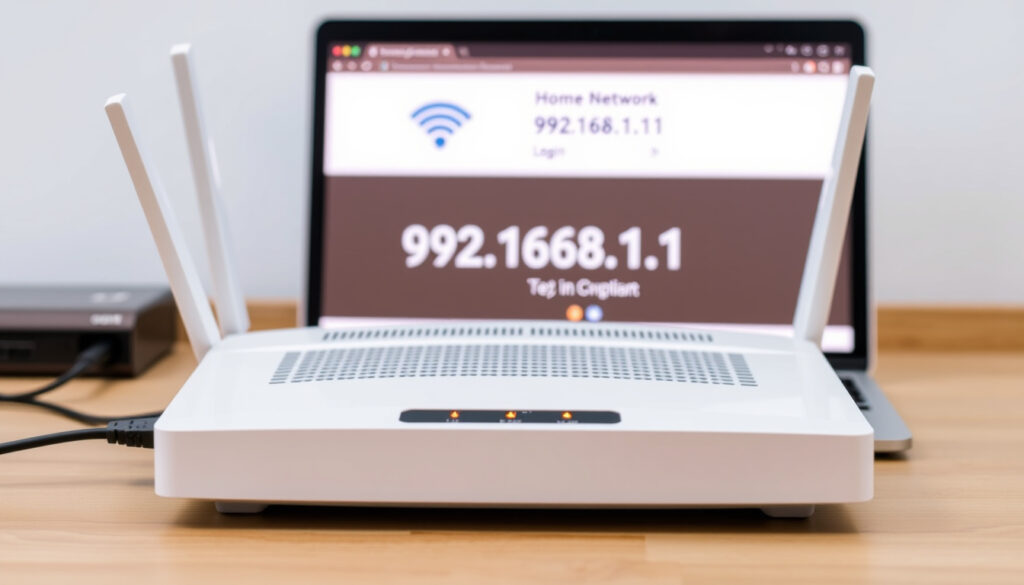
Cómo acceder a 192.168.1.1: Guía completa para routers 2024
Si alguna vez necesitas cambiar la contraseña del WiFi, abrir puertos o verificar quién está conectado a tu red, tendrás que pasar por la puerta de entrada del router. Pocos usuarios saben que esa puerta se abre simplemente escribiendo una dirección en el navegador: 192.168.1.1 es la IP más usada en routers domésticos, y hoy te cuento exactamente cómo llegar hasta ella sin tropezar en el intento.
IP predeterminada común: 192.168.1.1 ·
Rango de red privada: RFC 1918 ·
Credenciales típicas: admin/admin ·
Puerto estándar: 80 o 443 ·
Acceso principal: Navegador web
Resumen rápido
- Conecta dispositivo a la red del router (Hardware Premium)
- Escribe 192.168.1.1 en la barra del navegador (Hardware Premium)
- Ingresa admin/admin o verifica la etiqueta del router (Hardware Premium)
- Credenciales exactas varían según marca y modelo (Muy Windows)
- IP específica puede diferir según el ISP (Muy Windows)
- Algunos operadores usan portales web en lugar de IP directa (Xataka Móvil)
- Resetear demora aproximadamente 15 minutos en completarse (Canal Movistar)
- La IP del router viene en pegatina inferior del dispositivo (WWhatsnew)
- Nuevos routers incluyen QR codes para acceso móvil (Canal Movistar)
Cuatro fabricantes, múltiples operadores, una dirección: así de fragmentado está el ecosistema de routers domésticos en España.
| Parámetro | Valor estándar | Fuente |
|---|---|---|
| Tipo de IP | Privada local (RFC 1918) | Xataka Móvil |
| Uso principal | Gateway router admin | Xataka Android |
| IP alternativas | 192.168.0.1, 10.0.0.1 | Hardware Premium |
| Protocolo | HTTP/HTTPS | Blog Orange |
La tabla muestra que los operadores españoles operan bajo el mismo rango de direcciones privadas, pero con configuraciones muy distintas según el fabricante del equipo y las políticas del ISP.
¿Cómo inicio sesión en mi router 192.168?
¿Qué navegador usar?
Cualquier navegador moderno funciona: Chrome, Firefox, Edge o Safari. Eso sí, desactiva temporalmente extensiones que bloqueen scripts si la página no carga. Según el Blog Orange (consejos oficiales del operador), no debes incluir “http://” ni “https://” al escribir la dirección IP — simplemente escribe los números directamente en la barra.
Credenciales predeterminadas
Las credenciales más comunes son admin como usuario y admin como contraseña (Xataka Móvil). Sin embargo, esto varía según el fabricante:
- TP-Link: admin/admin (Muy Windows)
- Huawei: user/user o 1234/1234
- Linksys: admin/admin
- Movistar: 1234/1234 (puede variar según modelo)
Desde PC o móvil
Es posible acceder al panel de administración desde dispositivos móviles Android (Xataka Android). Samsung ofrece acceso directo desde las opciones de WiFi en sus dispositivos. La condición indispensable es estar conectado a la red del router, ya sea por WiFi o cable Ethernet (Hardware Premium).
Confundir la letra “L” minúscula con el número “1” es el error más frecuente al escribir la dirección. La diferencia entre 192.168.l.1 y 192.168.1.1 es absoluta: uno no existe y el otro abre tu router.
¿Cómo abro la página de administración del router?
Pasos iniciales
Abre tu navegador y escribe exactamente 192.168.1.1 en la barra de direcciones (sin comillas). Presiona Enter y espera a que aparezca la pantalla de login. Si ves un aviso de certificado de seguridad, acepta la excepción — tu router usa un certificado autofirmado.
Verificar conexión
Antes de frustrarte, confirma que tu dispositivo esté conectado a la red del router. Abre una nueva pestaña e intenta acceder a cualquier página web. Si no carga, el problema es la conexión, no la IP del router. También puedes verificar la IP de puerta de enlace desde la terminal: usa ipconfig en Windows o ifconfig en macOS/Linux.
Alternativas si falla
Si 192.168.1.1 no responde, prueba estas alternativas en orden:
- 192.168.0.1 (usada por algunos modelos y proveedores)
- 10.0.0.1
- Añade https:// al inicio
- Usa la aplicación móvil de tu operador
Escribe la dirección IP directamente en la barra de búsqueda de Google. Si tu router tiene habilitada la gestión remota, Google mostrará snippets con información del panel — confirmando que la IP es correcta.
¿Por qué no se abre 192.168.1.1?
Causas comunes
La IP del router es diferente a la estándar en tu modelo. Algunos fabricantes usan 192.168.0.1, otros 10.0.0.1, y operadores como Movistar a veces implementan portales web personalizados en lugar de la dirección IP directa (Xataka Móvil). La dirección IP del router suele estar indicada en una pegatina en la parte inferior del dispositivo (WWhatsnew).
Soluciones rápidas
- Prueba 192.168.0.1 en lugar de 192.168.1.1
- Usa https:// en vez de http://
- Desactiva temporalmente el firewall o antivirus
- Limpia la caché del navegador: Ctrl+Shift+Supr
Reset de fábrica
Si nada funciona, el último recurso es restaurar el router a la configuración de fábrica. Según el canal oficial de Movistar en YouTube, el proceso requiere presionar el agujero trasero durante 20 segundos con un palillo o clip. Tras el reset, es necesario esperar aproximadamente 15 minutos antes de poder acceder con la configuración predeterminada.
Restaurar de fábrica elimina toda configuración personalizada: puertos forwards, reglas de QoS, DNS personalizados y la conexión PPPoE. Si tienes internet por fibra, necesitarás los datos de conexión de tu operador antes de proceder.
¿Cómo veo la contraseña de WiFi?
Desde panel admin
Accede al router con las instrucciones anteriores y navega a Wireless > Security o Configuración WiFi > Seguridad. La contraseña de la red aparecerá en texto legible. No necesitas cambiar nada — solo visualizarla.
En etiqueta router
Si no puedes acceder al panel, revisa la pegatina en la parte inferior o trasera del router. Muchos fabricantes imprimen el SSID y la contraseña WiFi predeterminada directamente en el dispositivo.
Apps móviles
Los operadores principales ofrecen aplicaciones para gestionar el router desde el móvil. Orange, Vodafone y Movistar tienen apps propias que muestran la contraseña WiFi guardada sin necesidad de acceder al panel web. Samsung permite gestionar la configuración del router desde las opciones de WiFi en sus dispositivos móviles (Xataka Android).
¿Cómo conecto un router a WiFi?
Modo bridge
Si usas un router secundario, configúralo en modo bridge para que no cree una subred adicional. Esto evita conflictos de IPs y permite que el router principal gestione toda la red. Accede a la configuración LAN del router secundario y desactiva el servidor DHCP.
Conexión WAN
Conecta el puerto WAN del router secundario al puerto LAN del router principal usando un cable Ethernet. Si tu internet usa PPPoE (común en España), asegúrate de que las credenciales estén configuradas en el router principal — el secundario solo actúa como punto de acceso.
Verificar internet
Después de conectar, accede al panel de administración del router principal para verificar que la conexión WAN esté activa. Revisa los LEDs del router: el de internet debe estar verde o parpadeante. Abre una página web en un dispositivo conectado para confirmar que todo funciona.
Seguridad después del acceso
Cambiar credenciales admin
Si alguien accede a tu red WiFi y la contraseña del panel sigue siendo la de fábrica, tiene control total sobre tu red (WWhatsnew). Cambiar las credenciales de administración debe realizarse inmediatamente después del primer acceso. La sección típica está en Management → Access Control (Xataka Móvil).
Cambiar SSID
El nombre de la red WiFi (SSID) predeterminado incluye el nombre del operador o fabricante, lo que facilita que terceros identifiquen tu equipo. Cambiar el SSID predeterminado dificulta esa identificación (Hardware Premium). Elige un nombre que no revele tu dirección ni datos personales.
Contraseña segura
La nueva contraseña debe combinar letras mayúsculas, minúsculas, números y símbolos (Hardware Premium). Debe evitarse usar fechas de nacimiento u otras combinaciones fáciles de adivinar. Orange apuesta cada vez más por eliminar agujeros de seguridad estableciendo contraseñas más robustas por defecto (Blog Orange).
Un router con credenciales predeterminadas es como dejar la llave en la cerradura: funciona para ti, pero cualquiera puede entrar. La diferencia es que un intruso en tu red puede monitorear tu tráfico, cambiar configuraciones y acceder a dispositivos conectados.
Lo que sabemos con certeza
Hechos confirmados
- 192.168.1.1 es la IP estándar para muchos routers domésticos
- Acceso requiere conexión a la red local (WiFi o cable)
- admin/admin son las credenciales más comunes
- La IP del router aparece en etiqueta inferior del dispositivo
- No debe incluirse “http” al escribir la dirección
Qué no está claro
- Credenciales exactas varían según marca y modelo específico
- IP específica puede diferir según el ISP y la región
- Algunos operadores usan portales web personalizados
Perspectivas de expertos
Para iniciar sesión en el router, abre tu navegador web favorito, escribe 192.168.1.1 en la barra de direcciones y presiona Enter. Ingresa el nombre de usuario y la contraseña, luego haz clic en OK.
— Guía de Avast (fabricante de seguridad)
192.168.0.1 no funciona en algunos routers. Si tu modelo usa esta IP en lugar de 192.168.1.1, verifica la pegatina del dispositivo o consulta el manual.
— Foro Virgin Media (comunidad de usuarios)
Lectura relacionada: número de teléfono de MásMóvil · cortes de luz Iberdrola
Si tu router usa la IP 192.168.101.1 en vez de 1.1, sigue esta guía de acceso a 192.168.101.1 con pasos análogos y soluciones comunes.
Preguntas frecuentes
¿Qué IP usar si 192.168.1.1 falla?
Prueba 192.168.0.1, que es la segunda IP más común en routers domésticos. Si tampoco funciona, consulta la etiqueta inferior de tu router o contacta a tu operador para obtener la dirección correcta.
¿Cómo cambio la contraseña del administrador del router?
Accede al panel de administración y busca la sección Management → Access Control. Allí encontrarás las opciones para modificar tanto el usuario como la contraseña de acceso. Usa una combinación de mayúsculas, minúsculas, números y símbolos.
¿Puedo acceder al router desde fuera de casa?
Por defecto, la gestión remota está desactivada por seguridad. Si necesitas acceso externo, habilita la opción en el panel del router, pero ten en cuenta que esto expone tu dispositivo a intentos de acceso no autorizados desde internet.
¿Qué navegador es mejor para acceder al router?
Chrome, Firefox, Edge o Safari funcionan correctamente. Si la página no carga, prueba limpiando la caché del navegador o desactiva temporalmente extensiones que bloqueen scripts.
¿Necesito cable Ethernet para acceder al router?
No es obligatorio. Puedes acceder por WiFi siempre que estés conectado a la red del router. El cable Ethernet solo garantiza una conexión más estable, útil si tienes problemas de conectividad.
¿Cómo actualizo el firmware del router?
Accede al panel de administración y busca la sección System Tools → Firmware Upgrade o Administración → Actualización de firmware. Descarga el firmware desde la web del fabricante y súbelo al router. No apagues el dispositivo durante el proceso.
¿Es seguro acceder a 192.168.1.1?
Acceder localmente es seguro porque la dirección no es accesible desde internet. Sin embargo, cambiar las credenciales predeterminadas y desactivar la gestión remota si no la necesitas son prácticas recomendadas para proteger tu red.
Para los usuarios domésticos en España, la decisión es clara tras leer esta guía: accede a 192.168.1.1, cambia admin/admin por una contraseña segura y modifica el SSID predeterminado. Quienes omitan este paso están dejando la puerta de su red abierta a cualquier persona que se conecte al WiFi con las credenciales de fábrica.
Mas articulos relacionados
 Hospital de Sant Pau: Guía de Visita, Historia y Arquitectura
 La Borda del Mentidero: ubicación, dueño, menú y eventos | Guía
 Vivir sin permiso reparto: Actores y personajes completos
 IBEX 35 hoy: cotización y noticias de la Bolsa de Madrid
 Caja Rural de Extremadura – Historia, Servicios y Oficinas
 Villarreal contra RCD E panyol: partido aplazado por DANA
 Precio luz mañana: horarios baratos y trucos de ahorro
 La Torre de Babel: hi toria bíblica, ubicación y ignificado